受験生・保護者の方へ
2.生協マネー チャージ手順
1.生協マネーの確認・利用・ポイントの使い方
★アプリを通じてクレジットカード・コンビニ決済・銀行口座払いでチャージ
★キャンパス内にある現金チャージ機でチャージ
★アプリを通じてクレジットカード・コンビニ決済・銀行口座払いでチャージ
①画面真ん中あたりの「チャージ」をタップします。
.png)
②チャージ方法で「各種オンラインチャージ」をタップします。
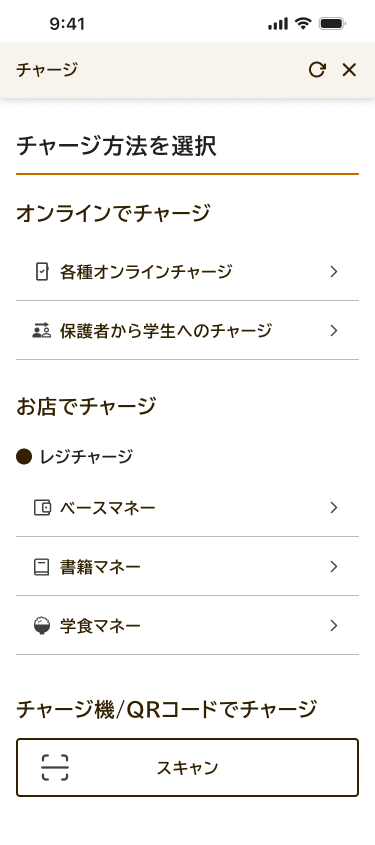
③金額を選び、クレジットカードかコンビニか銀行口座払いをタップします。
.png)
[クレジットカード決済の場合]
④チャージするマネーを選択して、カード番号など必須項目を全て入力し、チャージするをタップします。

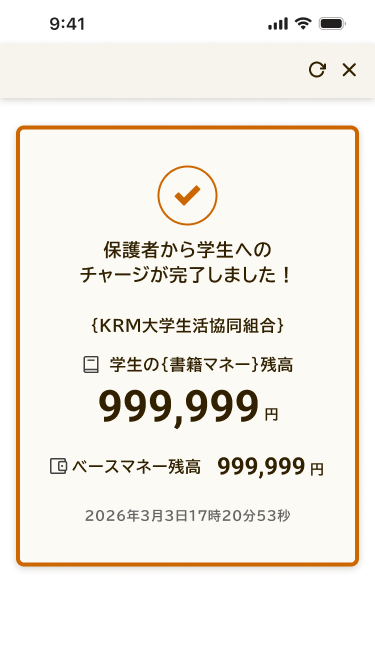
⑤完了画面が表示され、チャージが完了します。
[コンビニ決済の場合]
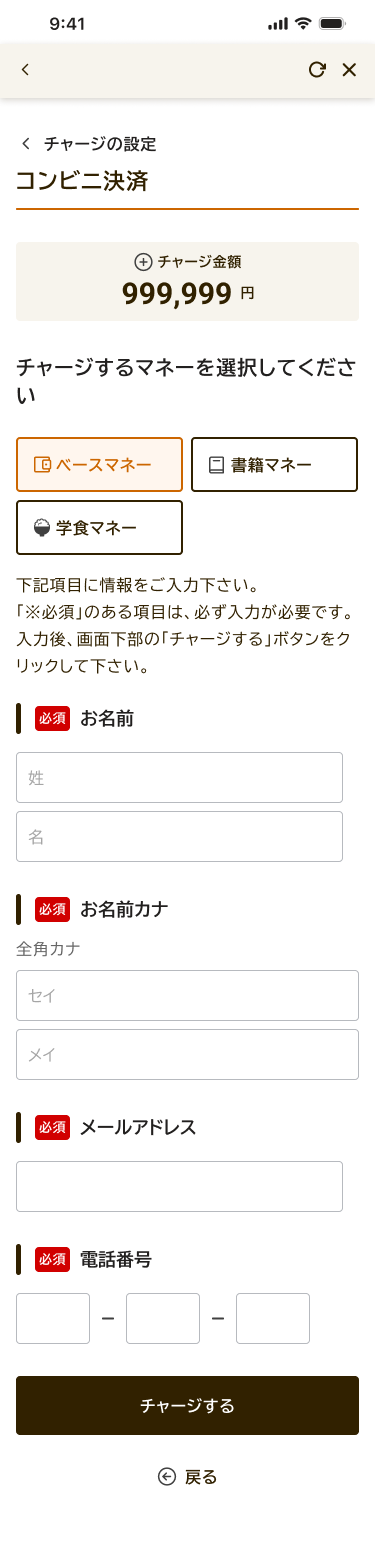
④チャージするマネーを選択して、メールアドレスなど必須項目を全て入力し、「チャージする」をタップします。
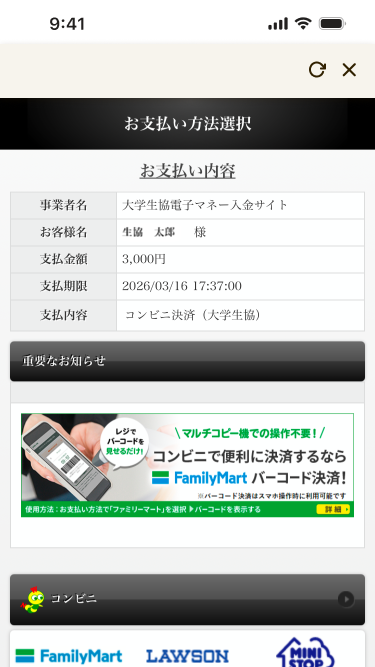
⑤利用されるコンビニを選択して、画面にしたがって手続きを進めてください。
[銀行口座払いの場合]
一度登録設定すると、2度目から口座情報をつど入力しなくてもチャージができます。
<ご利用開始前>
●チャージの際、Bank Payの機能を利用しますが、Bank Payアプリのインストールは不要です。
●ご利用には、口座登録が必要です。(登録方法は金融機関によります)
●複数口座の登録が可能です。(最大8口座)
●登録した口座は継続してご利用可能ですが、機種変更等、端末変更の場合は再登録が必要です。
●大学生協が口座情報を取得することはありません。
<ご利用開始後>
●ご利用の際、手数料はかかりません。
●ご利用口座の残高がチャージ金額に満たない場合は、口座払いができません。
●口座払いにより直接、チャージがされますので、お手続き後のキャンセル(口座に戻すこと)はできません。
●ご利用(口座払い)限度額は、金融機関により異なります。
※この他、ご不明な点は、慶應生協までお問合せください。
(口座登録方法は各金融機関により異なりますので、口座登録についてのご不明な点はBankPayの件として各金融機関までお問合せください)
詳しい手順は 生協アプリ-銀行口座払い もご覧ください。
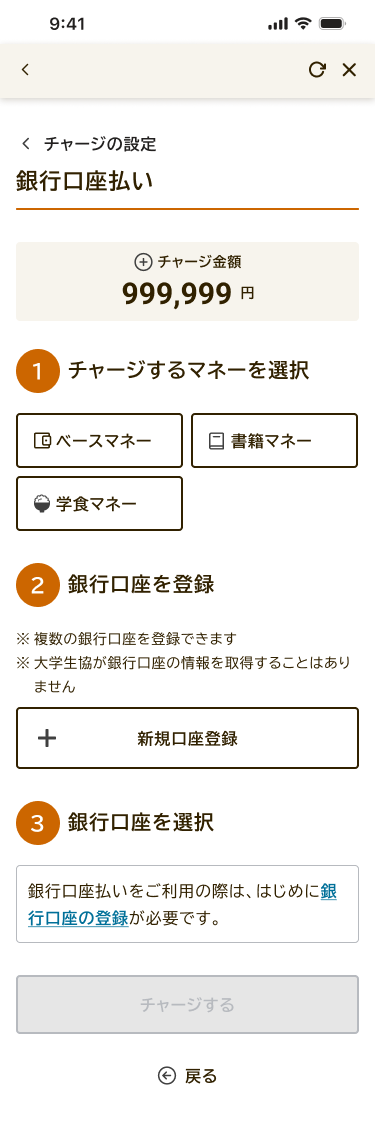
④初めて利用する場合は「新規口座登録」から行ってください。
---------------------------------------------
-----------------------------------------------
★キャンパス内にある現金チャージ機でチャージ
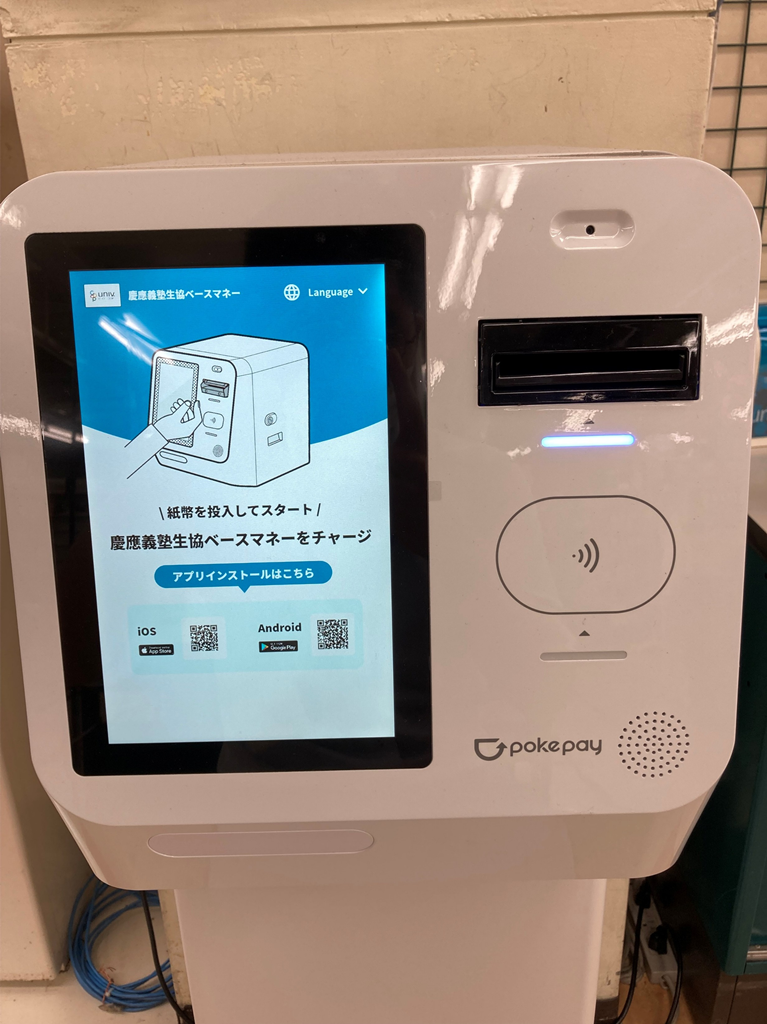
①各キャンパス内にある現金チャージ機に紙幣を入れます。
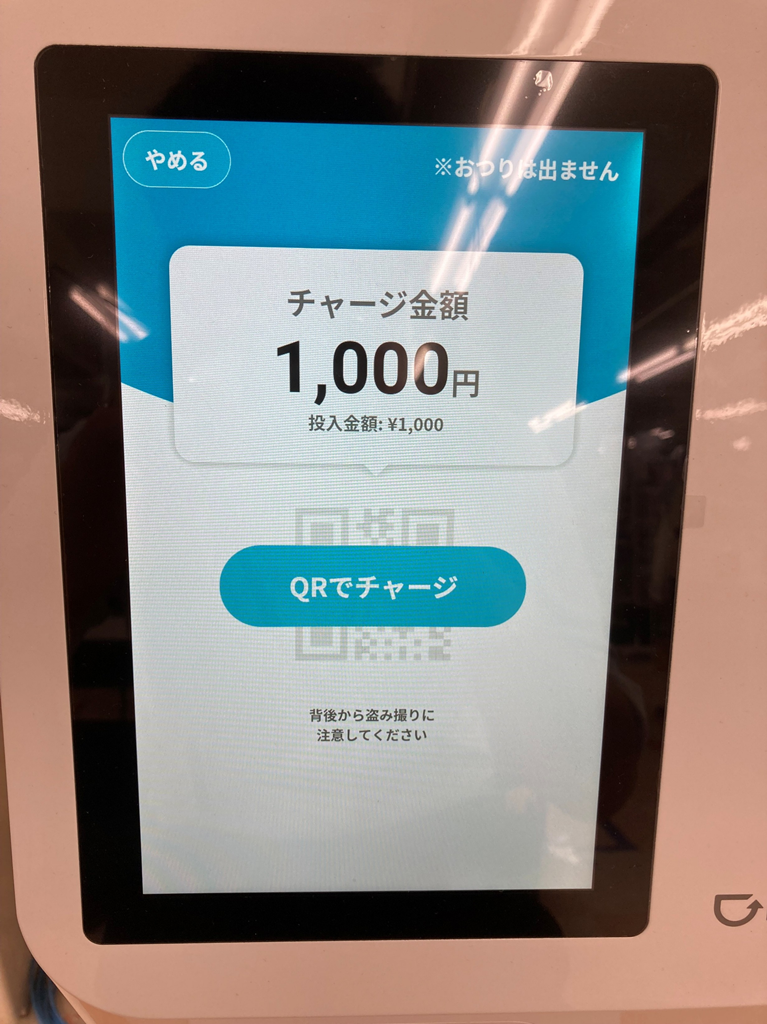
②画面が切り替わったら、生協アプリのマネー管理画面から「チャージする」→「スキャン」をタップします。
.png)
---------------------------------------------
.png)
3.利用履歴の確認方法
マネーの案内へ戻る
2.生協マネー チャージ手順
生協マネーのチャージ方法は大きく分けて2種類存在します。★アプリを通じてクレジットカード・コンビニ決済・銀行口座払いでチャージ
★キャンパス内にある現金チャージ機でチャージ
★アプリを通じてクレジットカード・コンビニ決済・銀行口座払いでチャージ
①画面真ん中あたりの「チャージ」をタップします。
.png)
②チャージ方法で「各種オンラインチャージ」をタップします。
保護者のアプリには、紐づけられている学生本人のアプリ残高にチャージできる「保護者から学生へのチャージ」が表示されています。
学生の残高にチャージしたい場合は、こちらをお選びください。
チャージの際にお間違え無いようご注意ください。
学生の残高にチャージしたい場合は、こちらをお選びください。
チャージの際にお間違え無いようご注意ください。
③金額を選び、クレジットカードかコンビニか銀行口座払いをタップします。
.png)
※金額をタップする度に加算されます。
「銀行口座払い」が便利でおすすめです。
「銀行口座払い」が便利でおすすめです。
[クレジットカード決済の場合]
④チャージするマネーを選択して、カード番号など必須項目を全て入力し、チャージするをタップします。
カード情報の生協アプリへの保存はできません。
チャージのたびにご入力ください。
決済が完了すると、即時残高へ反映されます。
チャージのたびにご入力ください。
決済が完了すると、即時残高へ反映されます。
⑤完了画面が表示され、チャージが完了します。
※この画面が出ずにチャージされる場合があります。
二重チャージとならないように残高をご確認ください。
※こちらの画面イメージは「保護者から学生へのチャージ」の完了画面です。
二重チャージとならないように残高をご確認ください。
※こちらの画面イメージは「保護者から学生へのチャージ」の完了画面です。
[コンビニ決済の場合]
④チャージするマネーを選択して、メールアドレスなど必須項目を全て入力し、「チャージする」をタップします。
⑤利用されるコンビニを選択して、画面にしたがって手続きを進めてください。
支払期限までに、お支払いを完了させてください。
期限が過ぎてしまった場合は、初めからやり直しとなります。
こちらの画面を閉じてしまった場合は、④で入力したメールアドレス宛に届いているメールのリンクから再度表示することができます。
期限が過ぎてしまった場合は、初めからやり直しとなります。
こちらの画面を閉じてしまった場合は、④で入力したメールアドレス宛に届いているメールのリンクから再度表示することができます。
[銀行口座払いの場合]
一度登録設定すると、2度目から口座情報をつど入力しなくてもチャージができます。
<ご利用開始前>
●チャージの際、Bank Payの機能を利用しますが、Bank Payアプリのインストールは不要です。
●ご利用には、口座登録が必要です。(登録方法は金融機関によります)
●複数口座の登録が可能です。(最大8口座)
●登録した口座は継続してご利用可能ですが、機種変更等、端末変更の場合は再登録が必要です。
●大学生協が口座情報を取得することはありません。
<ご利用開始後>
●ご利用の際、手数料はかかりません。
●ご利用口座の残高がチャージ金額に満たない場合は、口座払いができません。
●口座払いにより直接、チャージがされますので、お手続き後のキャンセル(口座に戻すこと)はできません。
●ご利用(口座払い)限度額は、金融機関により異なります。
※この他、ご不明な点は、慶應生協までお問合せください。
(口座登録方法は各金融機関により異なりますので、口座登録についてのご不明な点はBankPayの件として各金融機関までお問合せください)
詳しい手順は 生協アプリ-銀行口座払い もご覧ください。
④初めて利用する場合は「新規口座登録」から行ってください。
---------------------------------------------
-----------------------------------------------
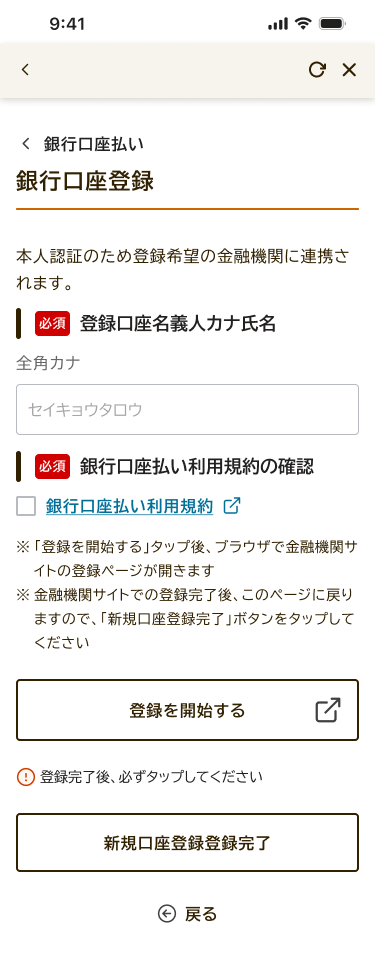
登録しようとしている口座名義人氏名をカタカナで入力します。
利用規約を確認してください。
「登録を開始する」をタップすると、ブラウザで金融機関サイトの登録ページが開きます。
金融機関サイトでの登録完了後に、こちらのページに戻りますので、「新規口座登録完了」をタップして登録を完了します。
2回目以降は、登録済みの口座を選択してチャージできるようになります。
利用規約を確認してください。
「登録を開始する」をタップすると、ブラウザで金融機関サイトの登録ページが開きます。
金融機関サイトでの登録完了後に、こちらのページに戻りますので、「新規口座登録完了」をタップして登録を完了します。
2回目以降は、登録済みの口座を選択してチャージできるようになります。
★キャンパス内にある現金チャージ機でチャージ
①各キャンパス内にある現金チャージ機に紙幣を入れます。
※小銭は対応しておりません。1000円からチャージ可能です。
現金チャージ機は生協マネーのみチャージ可能です。
現金チャージ機は生協マネーのみチャージ可能です。
②画面が切り替わったら、生協アプリのマネー管理画面から「チャージする」→「スキャン」をタップします。
※ご自身以外の方にコードを読み取られないようにご注意ください。
.png)
---------------------------------------------
.png)
画面真ん中あたりの「チャージ」をタップします。
「チャージ方法を選択」画面の最下部「スキャン」でカメラを起動してチャージ機に表示されるコードを読み取ります。
読み取りが完了すると、即時残高へ反映されます。
残高の確認をお願いします。
「チャージ方法を選択」画面の最下部「スキャン」でカメラを起動してチャージ機に表示されるコードを読み取ります。
読み取りが完了すると、即時残高へ反映されます。
残高の確認をお願いします。
3.利用履歴の確認方法
マネーの案内へ戻る